저번 '앱 시작하기'에 이어 '앱으로 계속하기'를 이어서 진행해보았습니다.


중요하다고 해서 그냥 넣어 보았습니다.
중요한지 아닌지는 앞으로 공부하면서 알게 될 것 같습니다...

속성 래퍼라... 가면 갈수록 번역을 거의 구글 번역기를 그냥 돌린 것 마냥 나오고 있습니다. 이럴 땐 검색을 통해 정확한 용어를 파악해봅니다. 해보니 하나하나 다 검색해보기 보다는 일단 해보고 어떻게 바뀌고 돌아가는지 직접 눈으로 확인해 보는게 더 좋은 것 같습니다 하하..
구글 검색을 해보니 'Property wrapper' 라고 나옵니다.

한 마디로 위와 같이 @State를 앞에 추가해주면 isOn의 값이 바뀔때마다 업데이트가 되는 것 같습니다 = 쉬운 변경, 업데이트 및 관리

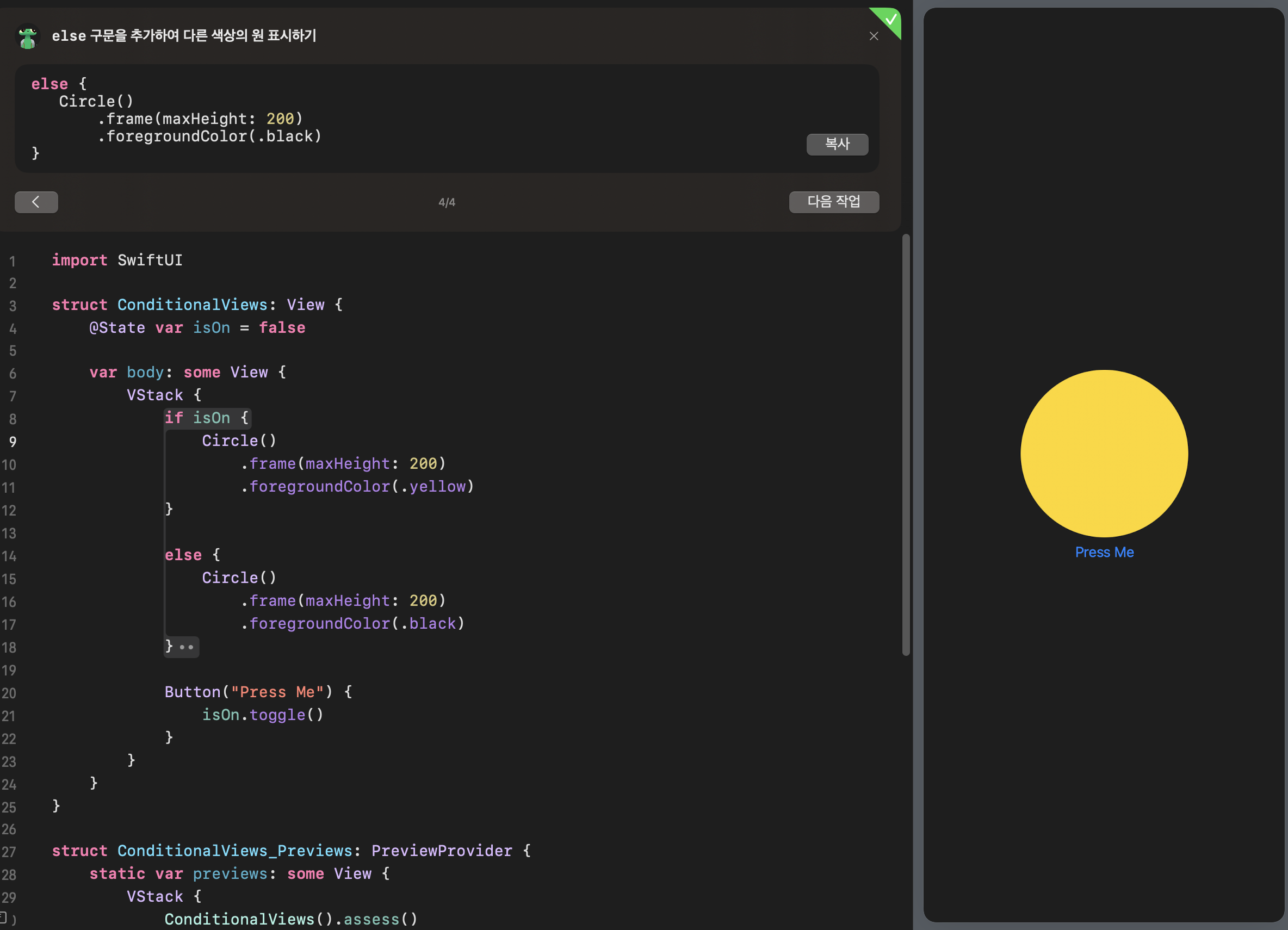
else 구문을 추가하는 파트입니다. 추가해주면 Press me 를 눌렀을 때 원이 노랑색과 검정색으로 바뀝니다.
여기서 "어떻게 press me 버튼을 눌렀을 때 색깔이 바뀔수 있는 거지?" 라는 의문이 생기실 수 있습니다.(저는 생겼습니다)
코드를 보시면 Button 아래 부분에 toggle()이라는 메소드가 있는데요, 이 메소드는 불리언 값(true 또는 false)을 반대로 바꿔줍니다.
예를 들면 isOn 값이 false 였다면, "press button"을 눌렀을 때 true로 값이 변경 됩니다.
위의 경우는 처음엔 isOn값이 false 였지만 버튼을 클릭하여 true가 되었고, else 구문에 따라 isOn이 false 이외의 값을 가질 때의 경우인
검정색 원을 나타내게 됩니다.

텍스트를 추가하여 어떤 상태가 꺼진 상태고 어떤 상태가 켜진 상태인지 나타낼 수 있습니다.
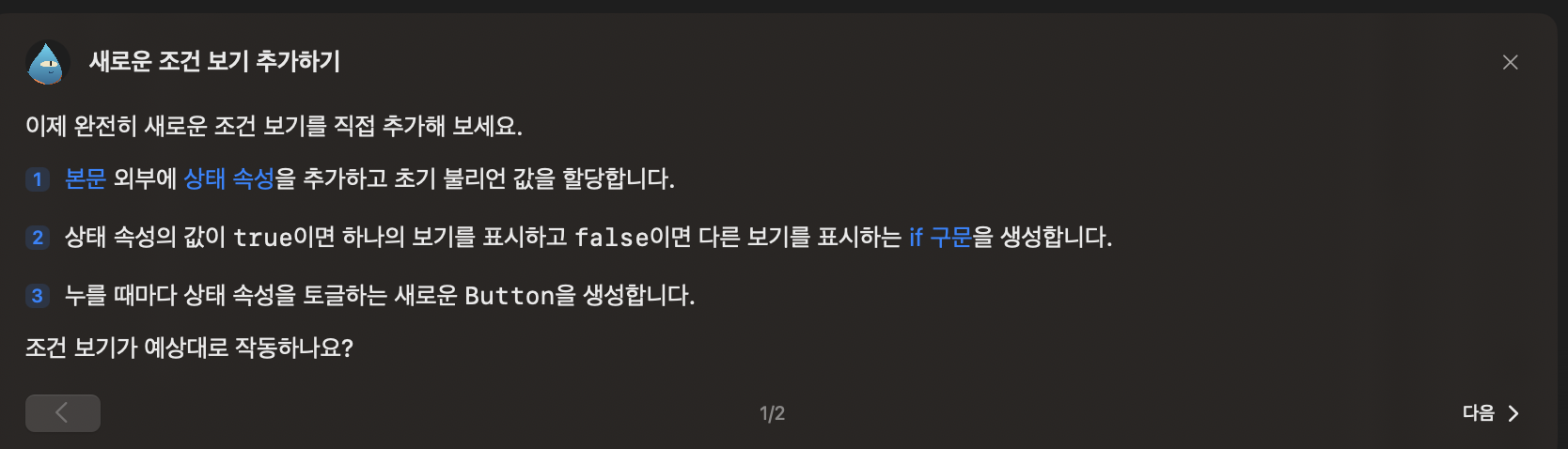
앞에서 '본문 외부', '상태 속성' 등 이런 말들이 나왔을 때 무슨 말인지 잘 이해가 안되었지만, 한번 해보고 나니 비로소 어느정도 이해가 되는 것 같습니다.(저만 이해 안되었을 수도 있습니다 ^_^)
본문 외부에 = body 바깥에 , 상태 속성 추가하고 = @State var isOn 추가하고, 초기 불리언 값을 할당 = isOn에 true 또는 false 값 할당으로 이해가 되는 것 같습니다.
다음에는 '조건 제어자 사용하기'를 해보도록 하겠습니다.
'개발,컴퓨터 > SwiftPlayGround' 카테고리의 다른 글
| [SwiftPlayGround] 앱으로 계속하기 (2)조건 제어자 사용하기 (0) | 2023.03.28 |
|---|---|
| [SwiftPlayGround] 앱 시작 하기 (2) | 2023.03.26 |

